字号
本期编译精选。
大技术
微软
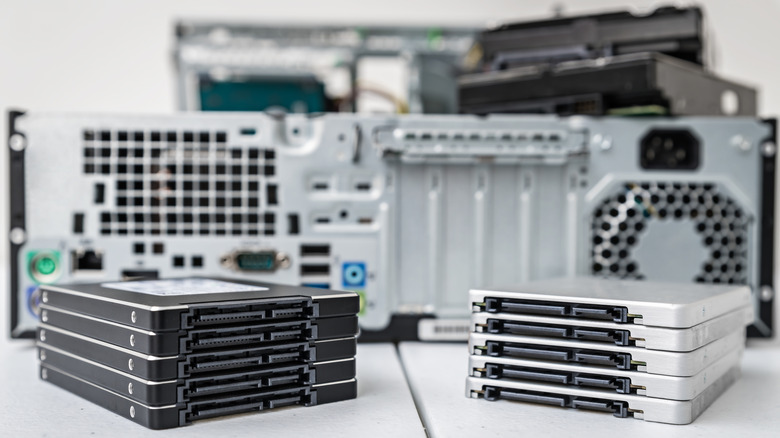
一些内置检查可以告诉你HDD还是SSD是否显示出麻烦的迹象。
9月6日,2026年9月9时
myphotobank.com.au/ Shutterstock 页面存档备份,存于互联网档案馆。
在 Google 上添加 Engadget :
首选来源
谷歌发现
存储驱动器在最不期望的时候有失败的倾向。一个传统的硬盘可能会用点击或打磨的声音给你一个警告,但是一个SSD没有移动的部件来做大惊小怪。两种类型的问题都可以表现为文件被损坏,访问异常缓慢,经常读取或写出错误,崩溃,或者一个驱动器定期从Windows上消失。
如果已经发生这种情况,请在做其他事情之前备份重要文件。诊断是好的,但是当一个驱动器死亡时,找回唯一一份东西的拷贝并没有那么有趣。
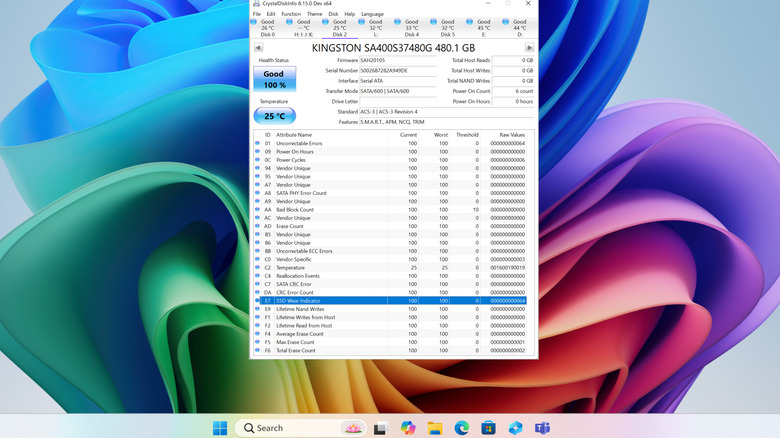
Windows有几种内置方法来检查驱动器的健康,但是它所能提供的信息会根据计算机中的硬件而变化。免费公用设施可以更进一步阅读驱动器的自监控,分析和报告技术(SMART)数据。
但有一个限制。健康状况可以让人放心,但这肯定不是终身的保障。
看看Windows知道你的驱动器
Husain Parvez(微软)的截图
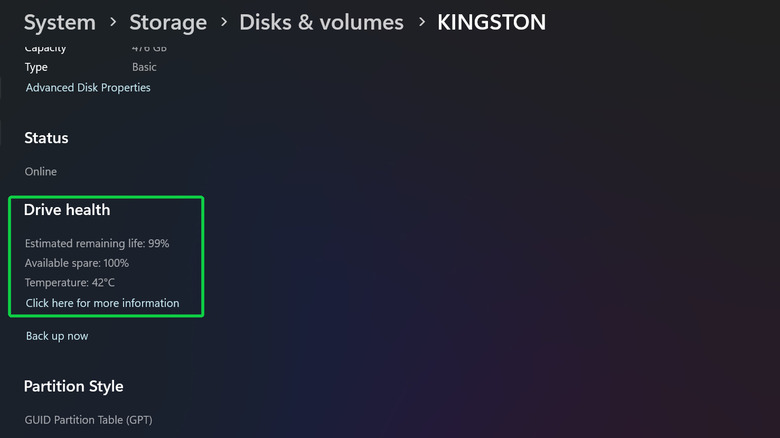
在Windows 11中最简单的启动方式并不涉及打开终端或假想对命令行的热爱。
- 打开设置并选择系统。
- 转到存储 高级存储设置 磁盘和卷。
- 选择您的驱动器并选择属性。
Windows可以显示所支持的NVMe SSD的估计剩余寿命,可用的备用容量和温度。如果备用容量低,可靠性下降,或者驱动器已进入只读模式,也可以提醒您。
(编译自 Engadget;原文
来源:Engadget(原文)
本文系本站对该英文资讯的编译与转述,非全文翻译;版权归原作者所有。
本文系本站对该英文资讯的编译与转述,非全文翻译;版权归原作者所有。
免费订阅
每天 5 分钟,看懂世界在发生什么
订阅「牛金金天天译站」,每日精选海外科技/AI/文化资讯编译送到你邮箱。非经营性、无广告、可随时退订。
评论